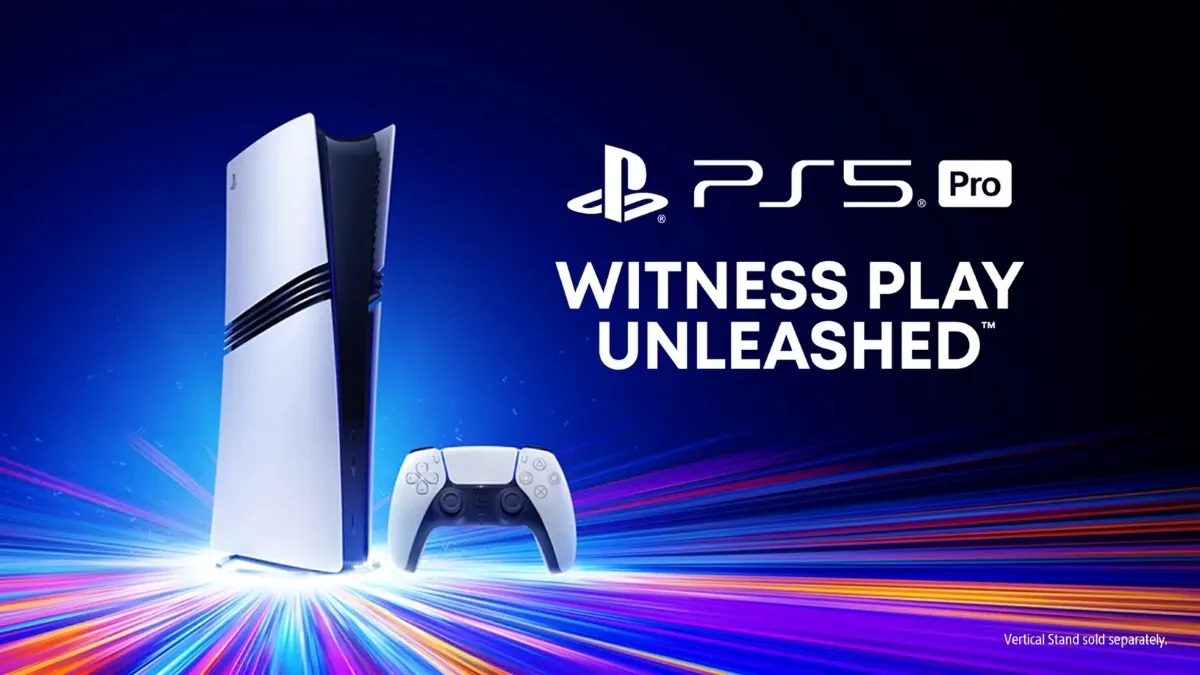
Ton SSD PS5 est aussi rempli qu’un inventaire de Skyrim en fin de donjon ? Rassure-toi, tu n’es pas seul. Avec les jeux PS5 qui pèsent plus lourd qu’un marteau de Thor, augmenter le stockage de la PS5 est devenu une étape quasi obligatoire pour continuer à profiter pleinement de son expérience de jeu… sans devoir désinstaller Elden Ring pour installer Spider-Man 2. Spoiler : y’a une meilleure solution.
Avant de sortir le tournevis et ton meilleur air de technicien Sony certifié par YouTube, voici un guide complet pour tout comprendre et bien choisir son extension de stockage PS5.
À découvrir dans cet article :
-
Toutes les options de stockage disponibles sur ta PS5
-
Les critères techniques pour choisir un SSD M.2 compatible
-
Un tuto simple et sûr pour l’installation
-
Comment gérer tes jeux, sauvegardes et captures comme un pro
-
Les réponses aux questions les plus fréquentes (et les plus flippantes)
Panorama des options d’extension et emplacements de stockage
Avant de foncer tête baissée dans le BIOS de ta console (spoiler : y’en a pas), faut déjà comprendre les différents types de stockage disponibles sur PS5 :
-
Stockage interne (le SSD intégré à la console) : ultra rapide, c’est là où résident tes jeux PS5 par défaut.
-
SSD M.2 interne : ajout possible dans un slot dédié sous la coque. Permet de jouer directement aux jeux PS5 stockés dessus.
-
Stockage étendu USB (disque dur ou SSD externe) : parfait pour archiver des jeux PS5 ou jouer à tes jeux PS4.
-
Cloud PlayStation Plus : pour les abonnés, tu peux y sauvegarder tes données de jeu et y accéder depuis n’importe quelle console.
-
Lecteur USB classique : utile pour copier des captures vidéo ou des screenshots.
Chaque option a son utilité. Le combo gagnant pour la plupart des joueurs ? SSD M.2 + disque dur externe USB.
Tu veux comparer les modèles disponibles ou t’équiper ? Tu peux consulter les différentes consoles PS5 proposées sur le site de Micromania.
SSD M.2 : critères de compatibilité et spécifications techniques
Si tu veux ajouter un SSD interne supplémentaire, il faudra respecter les critères de Sony Interactive Entertainment. Voici ce qu’il faut savoir (et respecter à la lettre) :
-
Type : SSD M.2 NVMe PCIe Gen4 x4 (socket 3, clé M)
-
Capacité : entre 250 Go et 8 To
-
Formats acceptés : 2230, 2242, 2260, 2280, 22110
-
Vitesse de lecture séquentielle recommandée : au moins 5 500 Mo/s
-
Système de refroidissement obligatoire : dissipateur thermique intégré ou à ajouter (attention à l’encombrement)
-
Structures compatibles : simple ou double face
-
Non pris en charge : SSD SATA, HMB (Host Memory Buffer)
Sony précise que même un SSD conforme peut ne pas offrir exactement les mêmes performances que celui d’origine. Aucun label "officiel", donc on installe en connaissance de cause.
Préparation et précautions avant intervention
Installer un SSD M.2 dans ta console PlayStation 5, c’est pas aussi dangereux que de redémarrer un PC sans sauvegarder ton Word, mais ça reste délicat. Voici les précautions indispensables :
-
Mets à jour ta PS5
-
Installe-toi sur une surface stable et bien éclairée
-
Décharge-toi de toute électricité statique
-
Ne jamais allumer la console coque ouverte
-
Formater un SSD efface toutes les données
-
Attention à ne pas abîmer la fente d’extension : la garantie pourrait ne pas couvrir une installation ratée
Installation d’un disque SSD M.2 sur PS5
Une fois prêt, tu peux passer à l’action. Le processus varie légèrement selon le modèle (CFI‑1000, 7000, 2000), mais globalement :
-
Éteins la PS5 et débranche-la
-
Retire la façade latérale (celle du côté lecteur pour les modèles avec lecteur)
-
Ouvre le capot métallique de la fente d’extension
-
Ajuste l’entretoise à la bonne taille selon ton SSD
-
Insère le SSD en diagonale, puis visse-le
-
Replace le capot, referme la façade
-
Rallume la console, elle te proposera directement de formater le SSD
Vérifie que ton dissipateur thermique ne dépasse pas les dimensions recommandées, sinon tu ne pourras pas refermer le cache correctement.
Retrait du SSD M.2 et déplacement entre consoles
Tu veux prêter ton SSD à un pote ou transférer ta bibliothèque de jeux PS5 sur une nouvelle PS5 slim ? Bonne nouvelle : c’est possible.
-
Retire le SSD en suivant le processus inverse (façade, vis, capot…)
-
Replace le SSD dans la nouvelle console
-
Tu pourras accéder aux jeux directement sans reformater (à condition d’utiliser le même compte PSN)
Gestion des jeux et applications entre les différents stockages
Ta PS5 te permet de gérer ton espace de stockage très finement. Voici les bons réflexes à adopter :
-
Définis un emplacement d’installation par défaut (Paramètres > Stockage > Emplacement d’installation)
-
Déplace jeux et apps vers le SSD M.2 ou le stockage USB selon leur usage
-
Les jeux PS5 doivent être sur le SSD interne ou M.2 pour être lancés
-
Tu peux supprimer sélectivement les portions de jeux inutilisées (ex : solo vs multi)
-
Gère tout ça depuis Paramètres > Stockage
Résultat ? Tu reprends le contrôle de ton espace comme un vrai gestionnaire de donjons.
Données sauvegardées, captures et clips : sauvegarde et transferts
Tu veux pas perdre tes 180h sur Baldur's Gate 3 parce qu’un SSD rend l’âme, hein ? Voici comment assurer tes arrières :
-
Sauvegardes cloud via PlayStation Plus (Paramètres > Données sauvegardées)
-
Sauvegardes PS4 : transférables via USB
-
Captures et vidéos : peuvent être copiées vers un lecteur USB
-
Partage de captures possible via l’appli PlayStation App
Impossible de copier des clips ou screenshots vers la console depuis l’USB. C’est console > USB, pas l’inverse.
FAQ, limitations et dépannage
Tu galères ? Voici les réponses aux problèmes les plus fréquents :
-
SSD SATA ? Non. Seul le NVMe PCIe Gen4 est accepté
-
Problèmes de lenteur ? Suspends les téléchargements, installe le jeu sur stockage interne pour tester
-
Dissipateur intégré + dissipateur ajouté ? Mauvaise idée : n’utilise qu’un seul système de refroidissement
-
Ajout d’un SSD \= fin de garantie ? Non, tant que tu respectes les consignes
-
Jeux PS5 sur SSD M.2 ? Oui : tu peux les lancer, télécharger et mettre à jour directement depuis le SSD ajouté
Conclusion : fais respirer ta console
Si tu veux profiter pleinement de ta PS5 sans devoir arbitrer chaque semaine entre supprimer Final Fantasy VII Rebirth ou Black Ops 6, la solution est simple : ajoute du stockage.
Que tu optes pour un SSD M.2 dernier cri ou un disque dur externe pour les jeux PS4, augmenter le stockage PS5 est LA clé pour une expérience fluide, rapide et sans compromis.
Et si tu cherches une nouvelle console PS5 ou des accessoires compatibles, tu peux découvrir notre sélection complète.


