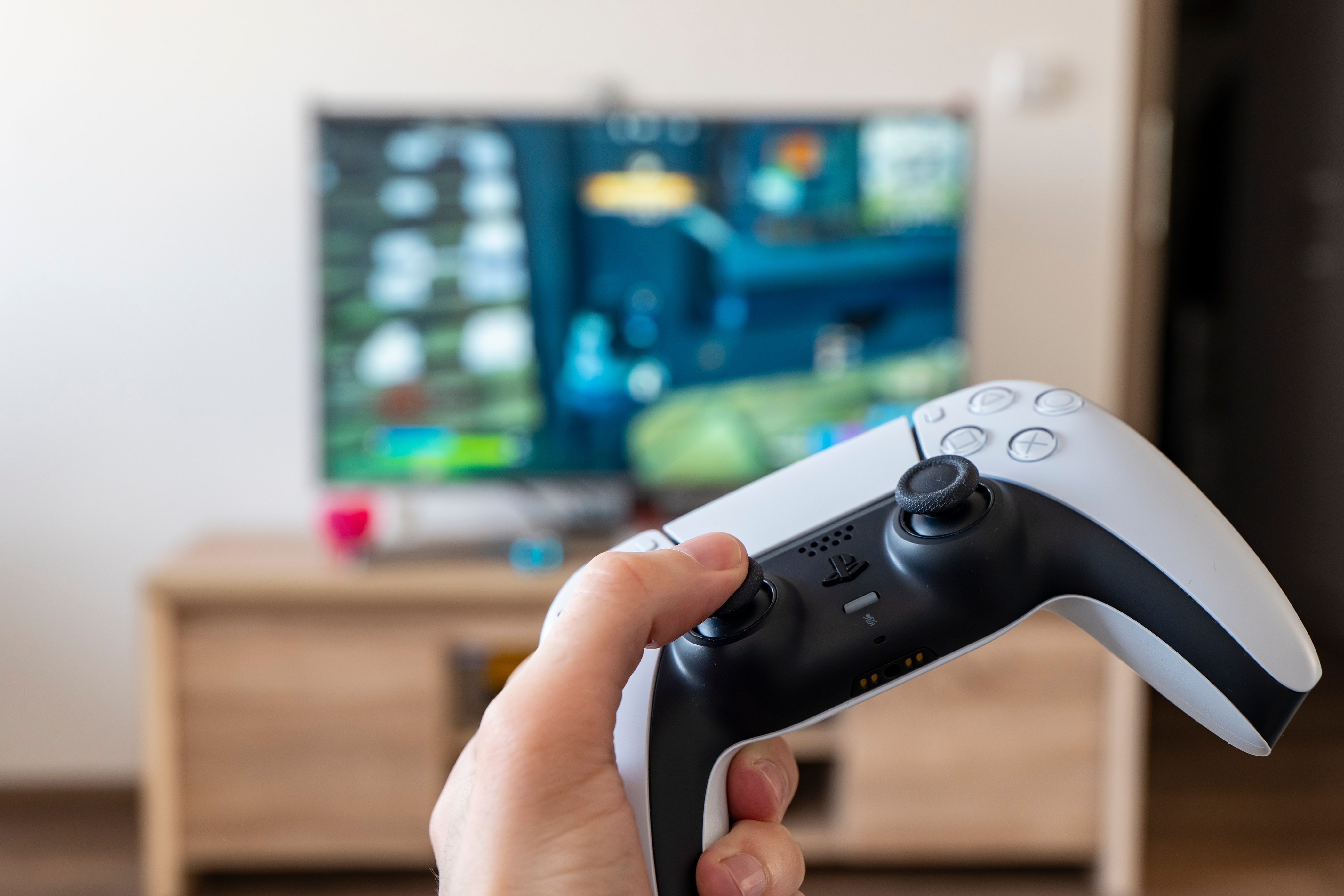
Tu veux connecter une manette de PS5 sans te perdre dans les menus ? Suis le guide : en quelques minutes ta DualSense (ou ta DualSense Edge) sera prête à enchaîner les combos comme si tu étais né avec un HUD dans la rétine.
À découvrir dans cet article :
-
La méthode la plus simple pour connecter la manette via USB
-
L’appairage sans fil en Bluetooth pas à pas (avec la barre lumineuse en repère)
-
Comment utiliser la DualSense sur d’autres appareils Bluetooth (PC, mobiles, TV…)
-
Les bonnes pratiques pour recharger et vérifier l’état de la batterie
-
Réglages audio, micro et astuces de confort
-
Mises à jour, reset et dépannage en cas de pépin
Connecter manette ps5 : première association via câble USB
La première fois, le plus rapide reste le câble USB-C.
-
Allume ta PS5.
-
Branche la manette sans fil DualSense (ou DualSense Edge) en USB-C à la console.
-
Appuie sur la touche PS si nécessaire.
-
Quand l’indicateur de joueur s’allume, c’est bon : tu viens de connecter ta manette à la console.
À savoir :
-
Une manette ne peut être associée qu’à une seule PS5 à la fois. Si tu changes de console, il faudra la réassocier.
-
Jusqu’à quatre manettes peuvent jouer en même temps. La PS5 attribue une couleur à chaque utilisateur sur la barre lumineuse.
-
Besoin d’une console ou d’un deuxième pad ? Jette un œil aux consoles PS5 et aux accessoires qui cont avec.
Appairer une manette supplémentaire en mode sans fil
Tu as déjà une manette associée et tu veux en ajouter une autre en Bluetooth ?
-
Sur la PS5 : Paramètres > Accessoires > Général > Accessoires Bluetooth.
-
Sur la seconde manette : maintiens touche de création (Share) + touche PS jusqu’à ce que la barre lumineuse clignote.
-
Sur l’écran de la PS5 : dans la liste des appareils, sélectionnez la manette qui apparaît pour finaliser.
-
Tu peux sélectionner ta manette active à tout moment depuis le Centre de contrôle.
Astuce : si la manette n’apparaît pas dans la liste des appareils, refais le mode appairage (création + PS) et rapproche-toi de la console.
Connecter la DualSense à d’autres appareils
Bonne nouvelle : la DualSense fonctionne aussi sans console, sur des appareils Bluetooth compatibles (PC Windows, macOS, iOS/iPadOS, Android, certaines TV/box et applis de cloud gaming).
Procédure générique :
-
Mets la manette en mode appairage : maintiens création + PS jusqu’au clignotement.
-
Sur l’appareil cible : ouvre le menu Bluetooth, cherche les périphériques.
-
Dans la liste des appareils, sélectionne la manette (généralement “DualSense Wireless Controller” ou “Wireless Controller”).
-
Valide. Tu viens de connecter une manette à ton appareil, prêt pour une nouvelle expérience de jeu.
Remarque : selon la plateforme et le jeu, certaines fonctions avancées (retours haptiques, gâchettes adaptatives, micro) peuvent varier. Dans tous les cas, la manette de jeu reste pleinement utilisable en USB si le Bluetooth fait des siennes.
Recharger la manette et gérer l’état de la batterie
-
Recharge via câble USB-C branché à la PS5, console allumée ou en mode repos.
-
Vérifie le niveau dans Centre de contrôle > Accessoires : l’icône de batterie s’anime pendant la charge et affiche trois barres une fois complète.
-
Si la charge ne démarre pas :
-
Essaie un autre port USB de la PS5.
-
Utilise un câble “charge et données” (évite les câbles “charge uniquement”).
-
Teste un chargeur USB certifié (tous ne sont pas compatibles).
-
Envie d’une solution plus clean pour deux pads ? Regarde les stations dédiées.
Régler le son et les paramètres généraux de la manette
Depuis le Centre de contrôle :
-
Choisis le périphérique de sortie (casque, téléviseur), ajuste volumes et balance du chat.
-
La touche mode silencieux coupe/active le micro ; appui prolongé : coupe aussi les haut-parleurs (voyant orange \= muet).
Dans Paramètres > Accessoires > Manette (Général) :
- Personnalise l’intensité des vibrations, la luminosité de la barre lumineuse, la sensibilité des gâchettes (encore plus fin sur DualSense Edge), et d’autres options de confort.
Mettre à jour le logiciel de la manette
-
Les MAJ de la DualSense sont proposées avec les mises à jour système de la PS5.
-
Pour forcer une MAJ : Paramètres > Accessoires > Manette (Général) > Logiciel de la manette sans fil DualSense.
-
Tu peux aussi mettre à jour via PC avec l’outil dédié si besoin (pratique si tu n’as pas la console sous la main).
Dépannage et assistance : que faire si ça ne se connecte pas ?
-
Reset de la manette : console éteinte, glisse un trombone dans l’orifice de réinitialisation (au dos, près de L2) pendant 5 secondes, puis rebranche en USB et connecte la manette à nouveau.
-
Réappairage propre : supprime l’ancien périphérique dans Accessoires Bluetooth, repasse la manette en mode appairage et sélectionnez la manette quand elle réapparaît.
-
Interférences : éloigne-toi des sources Wi-Fi 2,4 GHz/BT, rapproche la manette de la console.
-
Câble/port : change de câble USB-C et de port.
-
Mises à jour : vérifie que la PS5 et le logiciel de la manette sont à jour.
-
Si rien n’y fait, direction la rubrique accessoires PS5 pour remplacer un câble ou un dock, ou contacte l’assistance PlayStation.
En bref..
Que tu veuilles connecter ta manette PS5 en USB pour aller vite, ou connecter ta manette en Bluetooth pour jouer depuis le canapé, tu as tout ce qu’il faut pour profiter de ta manette de jeu sur console comme sur d’autres appareils Bluetooth.


